こんにちは。
ラブキモノ刺繍の鈴木ひろ美です。
YouTubeに、タジマの刺しゅうミシン「彩-SAI-」の枠についてご質問をいただきました。
中古で彩-SAI-を購入されたそうで、
「大きいフレームのセット方法が分かりません」
という内容でした。
Mフレームや靴下枠については、ご自身で使い方を調べられたそうですが、もう少し大きなサイズの刺しゅうに挑戦したいとのこと。
そこで今回は、私が普段、大きなマグネット枠や社外品の刺しゅう枠を使うとき、彩-SAI-をどのように設定しているのか、動画でご紹介しました。
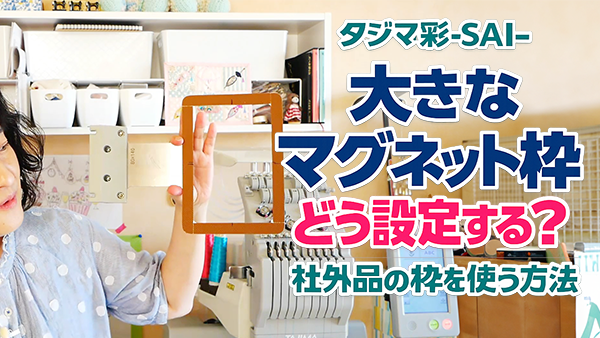
【タジマ彩-SAI-】大きなマグネット枠はどう設定する?社外品の枠を使う方法
※ご質問の詳しい状況が分からなかったため、今回は「純正品ではない大きなマグネット枠を使うときの設定方法」についてのご質問だと考えてお答えしています。
彩-SAI-の最大刺しゅう範囲は200×300mm
彩-SAI-の最大刺しゅう範囲は、200×300mmです。
標準の200×300mm枠であれば、通常どおり枠を取り付けて使用できます。
一方で、純正品ではないマグネット枠や、彩-SAI-の設定画面に同じサイズが表示されない枠を使う場合、
「刺しゅう機では、どの枠を選べばいいの?」
と迷うことがあると思います。
私自身も彩-SAI-を使い始めた頃は、実際に取り付ける枠と同じサイズを、毎回刺しゅう機側で選ばなければいけないと思っていました。
ですが現在は、ほとんど枠の設定を変更していません。
私はいつも「袋物1」に設定しています
私が普段使っているのは、彩-SAI-の枠設定にある「袋物1」です。
「袋物1」は、200×300mmの範囲で刺しゅうする設定です。
私は基本的に、この最大サイズに設定したまま、
- 小さなマグネット枠
- 丸枠
- 社外品のマグネット枠
など、さまざまな枠を使っています。
彩-SAI-では、刺しゅう機側を200×300mmに設定していても、実際に小さい枠を取り付けて刺しゅうできます。
そのため私は、使う枠を交換するたびに、刺しゅう機側の枠設定までは変更していません。
純正品ではない枠の場合は、そもそも同じサイズの設定項目が、彩-SAI-の中にないこともあります。
そのような場合も、「袋物1」の200×300mmに設定した状態で使用しています。
最大枠に設定する場合は、必ずトレースをします
最大サイズの200×300mmに設定しておく方法は便利ですが、注意点もあります。
実際には小さな枠を取り付けていても、刺しゅう機側では200×300mmの設定になっています。
そのため、刺しゅうデータが実際の枠からはみ出していても、そのまま刺しゅう機は動くので、針や押さえが枠に当たってしまう可能性があります。
ですので、刺しゅう位置を変更したときや、初めて刺しゅうするデータの場合は、必ずトレースをしています。
刺しゅうを始める前に、
- 刺しゅうデータが枠の中に収まっているか
- 針や押さえが枠に当たらないか
- 刺しゅうする位置に問題がないか
を確認します。
最大枠に設定したまま使う場合は、刺しゅう前のトレース確認をお忘れなく。
使用する刺しゅう枠を設定するメリットもあります
純正の枠を使う場合は、最初に使用する枠を設定しておくと、その枠より大きな刺しゅうデータを読み込んだときや、刺しゅうデータの配置を間違えたときに、
「この枠では刺しゅうできません」
と刺しゅう機が教えてくれます。
枠からはみ出すのが心配な方や、ギリギリの位置に刺しゅうする場合は、使用する枠を正しく選択した方が安心ですね。
どちらが正解ということではなく、ご自身が使いやすく、安心して作業できる方法を選んでください。
大きな枠には「垂れ防止」も忘れずに
大きなマグネット枠を使うときには、枠の設定だけでなく、生地の重さにも注意が必要です。
バッグなどの重たいものを刺しゅうすると、枠や生地が下に垂れてしまうことがあります。
そのまま刺しゅうすると、移動した枠が刺しゅう機に当たったり、スムーズに動かなかったりします。
大きな枠や重たいものを刺しゅうするときは、「垂れ防止」の部品を取り付けて、枠や生地を支えるようにしてください。
彩-SAI-を中古で購入された方や、純正品以外の刺しゅう枠を使ってみたい方の参考になればうれしいです。
大きな枠や社外品の枠を使うときは、刺しゅうを始める前に必ずトレースをして、枠に当たらないことを確認してくださいね。
最後までお読みいただき、ありがとうございました。
ミシン刺しゅうをオンラインで学べます

丁寧に覚えるマニュアルパンチ② ~作り方の核心を深めるモチーフ制作編~
丁寧に覚えるマニュアルパンチ①(刺しゅうPRO11)はこちら
公式LINE・メルマガ