こんにちは、ラブキモノ刺繍の鈴木ひろ美です😊
「フォト刺繍講座」に興味を持ってくださった方から、使用するソフトや画像調整、受講の順番について、いろいろなご質問をいただいています。
今回は、ご検討中の方の参考になるよう、Q&A形式でまとめました。
ご参考にしていただけたらうれしいです。
Q.フォト刺繍は、写真を刺しゅうソフトに読み込むだけできれいにできるのですか?
私も最初は「写真を入れて、自動で変換すればできるんでしょ?」と思っていました(笑)
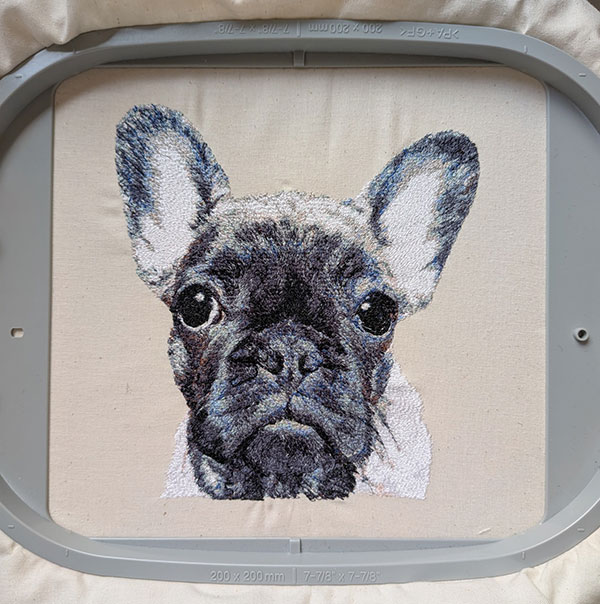
たしかに、刺しゅうPROのフォト刺しゅう機能では、ソフトが自動で刺しゅうデータへ変換してくれます。
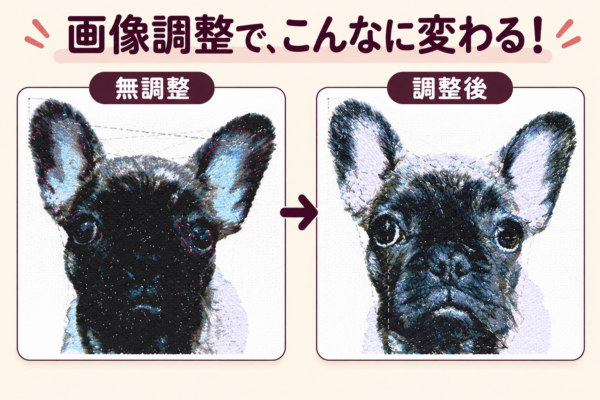
ただ、写真をそのまま使うと、顔が暗くなったり、目や鼻、口元が分かりにくくなったりして、思っていた仕上がりと違うことがあります。
そこで大切になるのが、刺しゅうに変換したときに表情や毛並みなどの特徴が伝わるよう、元の画像を調整することです。
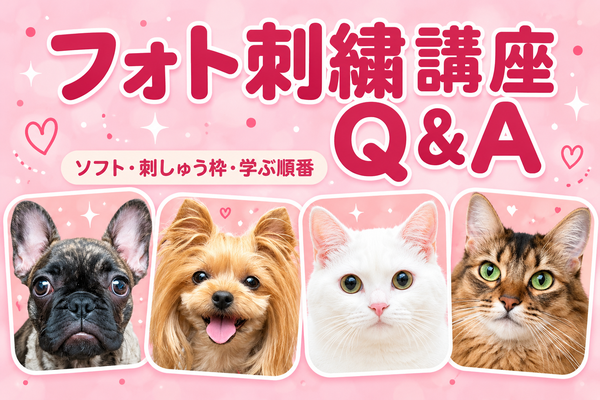
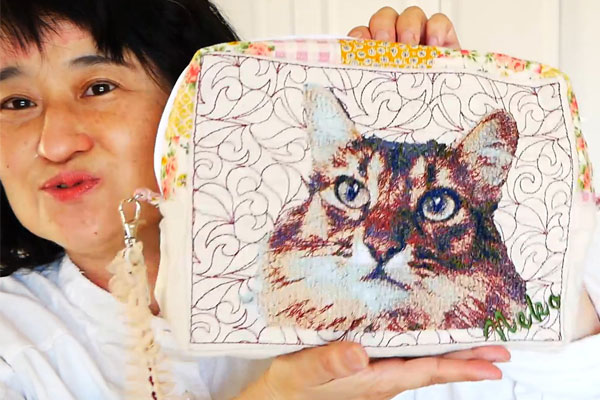
講座では、犬・猫4種類の写真を使って、画像調整から刺しゅうデータを作るまでの流れをお伝えしています。
私がフレンチブルドッグの写真をそのまま変換したときと、画像調整後の違いは、こちらの記事でご紹介しています😊
フォト刺繍は写真をそのまま変換するとどうなる?画像調整で変わったフレブルの表情
Q.「フォト刺繍講座」を受ければ、誰でもできるようになりますか? 画像調整は難しいですか?
難しさの感じ方には個人差がありますので、お答えするのが難しいです…(^^;
講座では、動画を見ながら、ご自身で操作を進めていただきます。
画像を開く、保存する、ダウンロードするといったパソコンの基本操作や、マウス操作への慣れによっても、進めやすさは変わると思います。
動画で手順を確認しながら、一つずつご自分のパソコンで操作して、習得していただく内容です。
講座内の操作でうまくいかないことがあれば、受講期間中は個別質問LINEからご質問いただけます。
なお、パソコンの初歩的な基本操作を一から学ぶ講座ではありませんので、講座ページの受講対象をご確認のうえ、ご検討ください。
Q.刺しゅうPRO10やNEXTでも受講できますか?
講座は写真の画像調整が中心ですので、刺しゅうPRO10やNEXTをお使いの方にも、参考にしていただける部分はあると思います。
ただし、動画で使用しているのは刺しゅうPRO11です。
バージョンによって画面や機能が異なる場合があり、PRO10やNEXTで動画と同じ手順で進められるかは確認できておりません。
その点をご了承のうえ、ご検討いただけますと幸いです。
Q.Wilcomを使っています。刺しゅうPROを持っていなくても、講座の内容を活用できますか?
講座の中心は、Affinityを使った写真の画像調整です。
フォト刺繍へ変換したときに、写真の表情や特徴を表現できるように画像を整える考え方は、ほかの刺しゅうソフトをお使いの方にも参考にしていただけると思います。
写真を調整したあと、Wilcomでフォト刺繍へ変換している事例も伺っています。
ただし、講座内で変換操作を説明しているのは刺しゅうPRO11です。
Wilcomを使う場合は、ご自身のソフトのフォト刺繍機能で変換操作を進めていただく形になります。
Wilcomなど、ほかの刺しゅうソフトの操作は、個別質問LINEの対象外です。
その点を踏まえてご検討ください。
Q.10×10cmの刺しゅう枠でもフォト刺繍はできますか?
10×10cmでも刺しゅうできるとは思いますが、講座でご紹介している作品と同じようなクオリティに仕上がるかは、分かりかねます。
10×10cmで作る場合は、画像のサイズを変更する工程で、最初から13cmくらいの小さめの画像にしてから、フォト刺しゅうへ変換されるとよいと思います。
詳しくは講座の中で解説しています。
一般的にフォト刺繍は、大きい刺しゅう範囲で作るほうが、細かな色味などを表現しやすく、より写真に近い仕上がりになると言われています。
お手持ちのミシンの刺しゅう範囲も踏まえて、ご検討いただけたらと思います。
Q.自分の犬や猫など、ほかの写真でもフォト刺繍を作れるようになりますか?
講座では、フレンチブルドッグ・ヨークシャテリア・白猫・ソマリ猫の4種類を題材に、画像調整から刺しゅうデータを作るまでの流れを学んでいただきます。
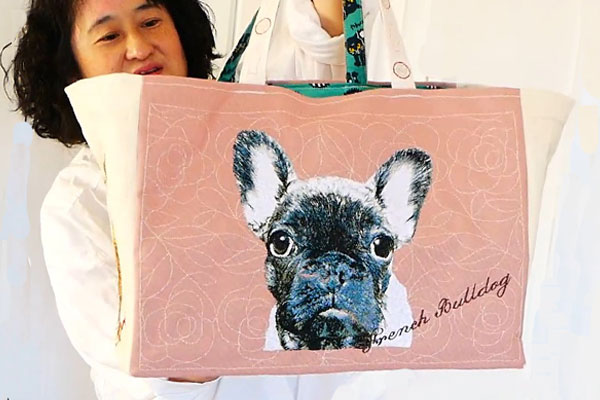
学んだ方法は、ご自身のワンちゃんやネコちゃん、人物など、ほかの写真にも応用していただけると思います。
ただ、写真によって調整方法は異なるので、同じ設定でそのまま仕上がるわけではありません。
講座でお伝えするのは、犬・猫の写真を使った画像調整の一例です。
まずは講座の写真で流れをつかみ、そのあと、お好きな写真でも調整を試していただけたらと思います😊
Q.刺しゅうPRO11をまったく使ったことがなくても受講できますか?
フォト刺繍講座では、写真の画像調整を中心に、刺しゅうPRO11でフォト刺しゅうへ変換する操作を解説しています。
刺しゅうPROの基本操作を一から説明する内容ではありませんので、これから初めて使われる方は、先に「刺しゅうPRO入門編」で基本操作に慣れてからのほうが、進めやすいと思います。
なお、これまでのおもつぐラボの講座を受講していることが必須条件ではありません。
ご自身で刺しゅうPROの基本操作を習得されている方も、ご検討いただけます。
Q.「刺しゅうPRO入門編」しか受講していませんが、次に「フォト刺繍講座」へ進んでも学べますか?
フォト刺繍講座は、マニュアルパンチ①を修了していないと受講できない内容ではありません。
マニュアルパンチは、手動で刺しゅうデータを作っていく方法です。
一方、フォト刺繍講座は、Affinityを使った写真の画像調整が中心で、刺しゅうへの変換には自動変換機能を使います。
そのため、入門編で基本操作に慣れたあと、フォト刺繍講座へ進む順番も考えられます。
ご参考にしてください。
Q.「刺しゅうPRO入門編」と「フォト刺繍講座」を、一度に両方受けても学べますか?
両方を一度にお申し込みいただくことはできます。
学習の進め方としては、まず入門編に取り組み、刺しゅうPROの基本操作に慣れてからフォト刺繍講座へ進むのがおすすめです。
入門編を数週間で終えた方もいらっしゃいますが、進むペースは、パソコン操作への慣れや学習に使える時間によって異なります。
また、入門編の視聴期間は90日間、フォト刺繍講座は180日間です。
フォト刺繍の学習をあとから始める場合も、視聴期間がその時点から始まるわけではありません。
それぞれの視聴期限を踏まえて、無理なく取り組めるかをご検討ください。
Q.マニュアルパンチの「ポイントを追加して線を作る」操作が苦手です。フォト刺繍講座でも、その操作は必要ですか?
フォト刺繍講座では、マニュアルパンチのように、ポイントを追加して線や形を作っていく作業はありません。
中心になるのは、Affinityで写真の明るさや色などを調整する作業です。
「ポイントを追加して線を作る操作が苦手」ということと、写真の画像調整が難しいかどうかは、別の話になります。
ただし、画像調整でもマウスを使った操作は必要です。
Q.マニュアルパンチ①を復習中です。マニュアルパンチ②とフォト刺繍講座は、どちらを先に受講するのがよいですか?
作ってみたいものに合わせて選んでいただくのがよいと思います😊
手動で刺しゅうデータを作る方法を深めたい方は、マニュアルパンチ②へ。
ご自身の犬や猫の写真を使ったフォト刺繍に取り組みたい方は、フォト刺繍講座へ、という選び方もできます。
フォト刺繍講座は、マニュアルパンチ②を修了していないと学べない内容ではありません。
マニュアルパンチ①の復習を続けながら、フォト刺繍の学習に取り組む順番も考えられます。
それぞれ視聴期限がありますので、学習に使える時間も踏まえてお選びください。
Q.Canvaと刺しゅうPROが入っているパソコンが別々です。同じパソコンで作業する必要がありますか?
画像を保存して、もう一方のパソコンへ移せるのであれば、同じパソコンである必要はありません。
講座では、Canvaで画像を高画質化して保存し、その画像をAffinityで開いて調整します。
調整した画像を、刺しゅうPROでフォト刺しゅうへ変換する流れです。
別々のパソコンで作業する場合は、画像ファイルを移して、それぞれのソフトで開いていただくことになります。
また、Canvaの使用は必須ではありません。
高画質化した練習用画像は講座からダウンロードできますので、まずはAffinityでの画像調整から練習していただくこともできます。
Q.古いパソコンでも、画像調整に使うソフトは動きますか?
古いパソコンの場合、Affinityをインストールできなかったり、操作がスムーズに進まなかったりする可能性があります。
パソコンの年式だけでは判断できませんので、お申し込み前に、ご自身のパソコンへAffinityをインストールし、画像を開くなどの動作確認をお願いします。
講座では、ご自身でソフトのダウンロード・インストールができる方を対象としています。
Q.必要なソフトの動作確認はできましたが、購入後に操作できるか不安です。操作は難しいですか?
動作確認ができているのは、受講を検討するうえで一つ安心できる点だと思います😊
ただ、ソフトが動くことと、操作に慣れていることは別ですので、「必ずスムーズに進められます」とはお約束できません。
講座では、動画で手順を確認しながら、ご自身で操作を進めていただきます。
難しさの感じ方には個人差がありますが、講座内の操作でうまくいかないことがあれば、受講期間中は個別質問LINEからご質問いただけます。
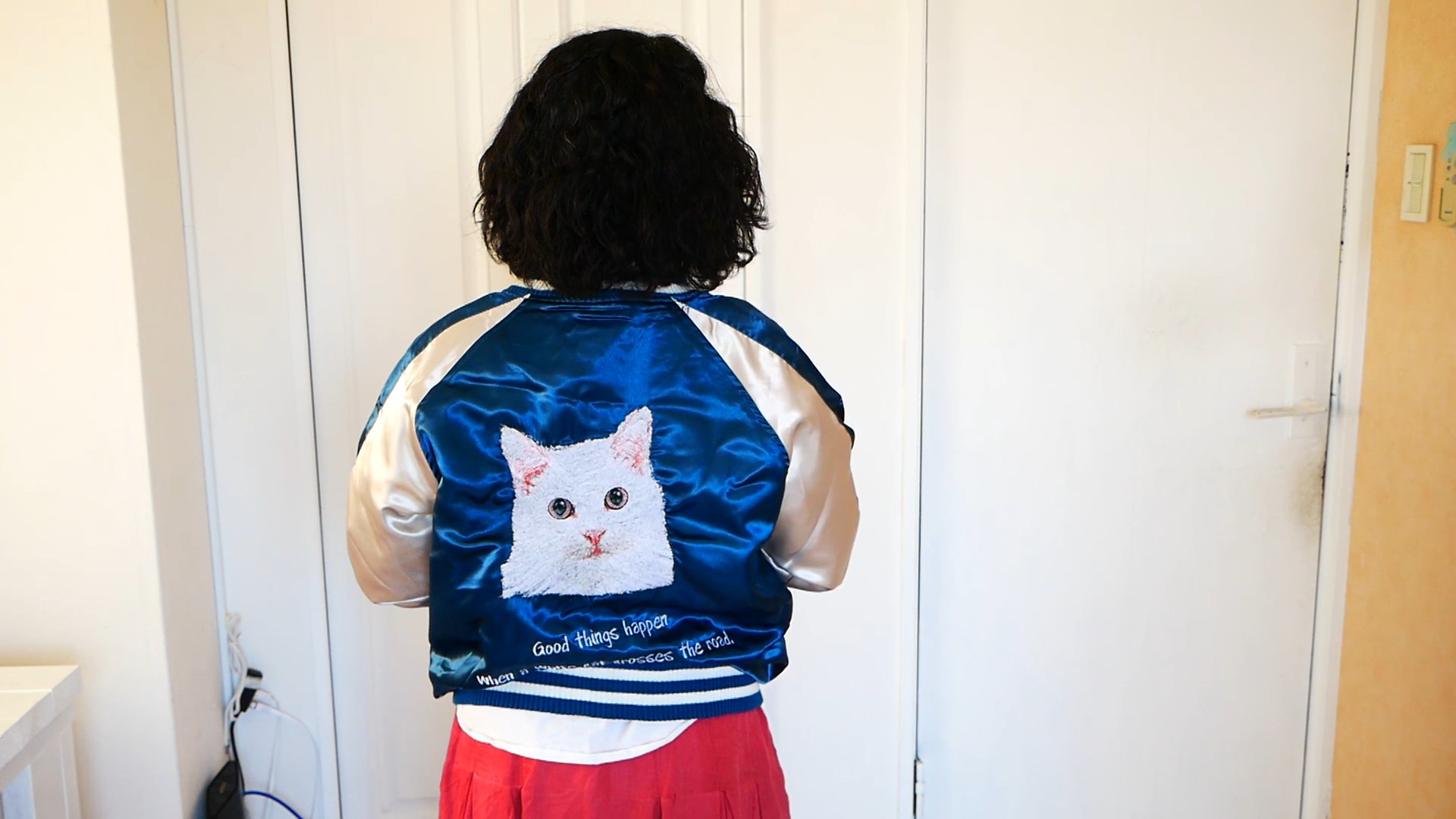
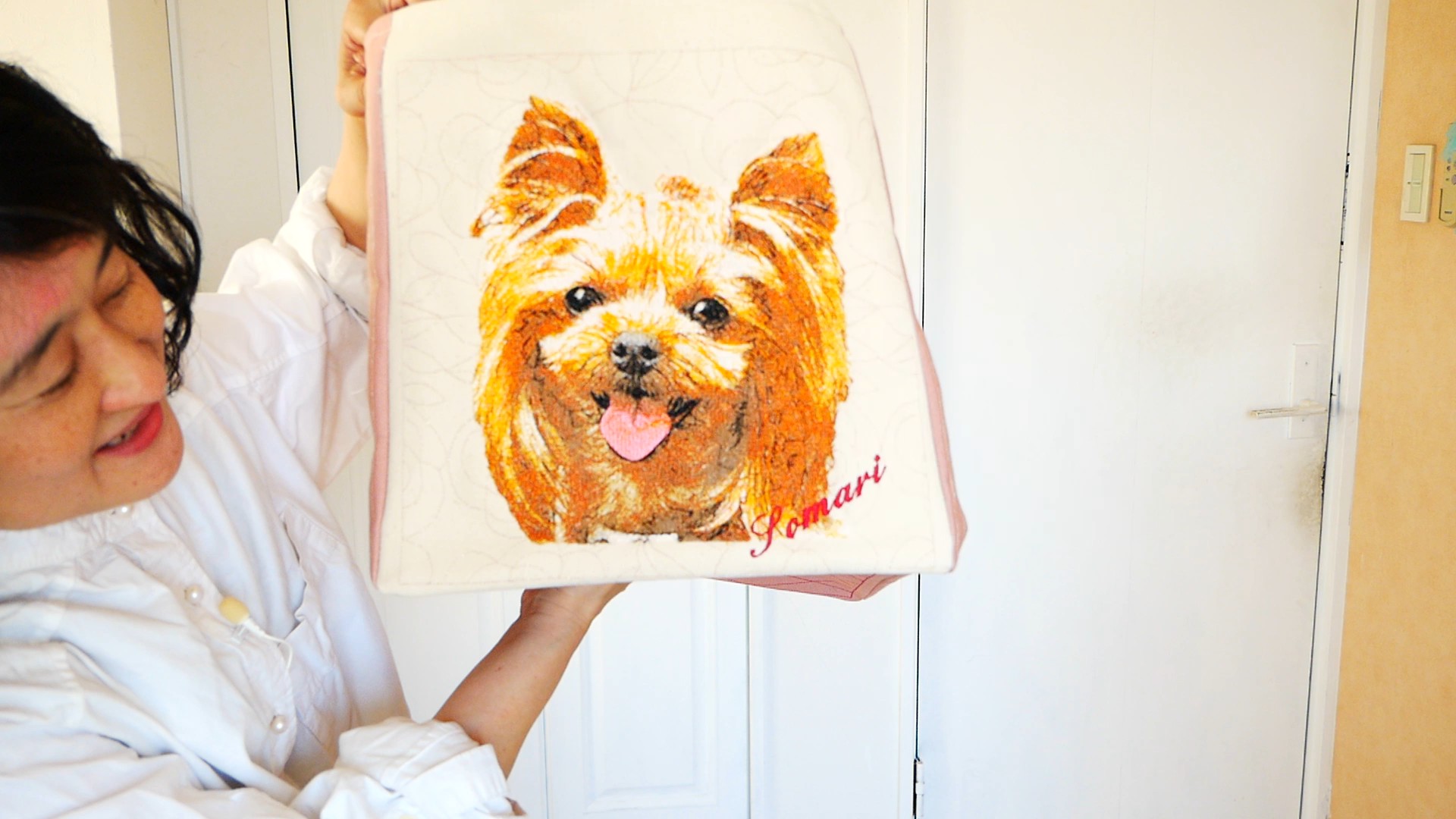
フォト刺繍は写真を調整し、刺しゅうソフトでフォト刺繍データへと変換していきます。
フォト刺繍への変換自体は自動ですが、写真通りにはならないことが多いです…。
ですので、画像の調整が大切ということですね。
「写真を刺しゅうにしたい」「うちの子の表情を糸で表現してみたい」という方の、制作の参考になればうれしいです。
オンライン動画講座【刺しゅうPROで作る】フォト刺繍講座 犬・猫編の詳細はこちら
発売記念の5,000円引きクーポンの利用期限は、
2026年10月3日(土)23:59までです。
クーポンをご利用になる方は、お申し込み前にラブキモノ刺繍公式LINEでクーポンコードをご確認いただき、ご購入時に忘れずにご入力ください😊

丁寧に覚えるマニュアルパンチ② ~作り方の核心を深めるモチーフ制作編~
丁寧に覚えるマニュアルパンチ①(刺しゅうPRO11)はこちら