こんにちは、ラブキモノ刺繍の鈴木ひろ美です。
先日、ブラザーの刺しゅうミシン「Skitch PP1(スキッチ)」で、購入した刺しゅうデータを刺しゅうするときの注意点を、YouTubeでご紹介しました。
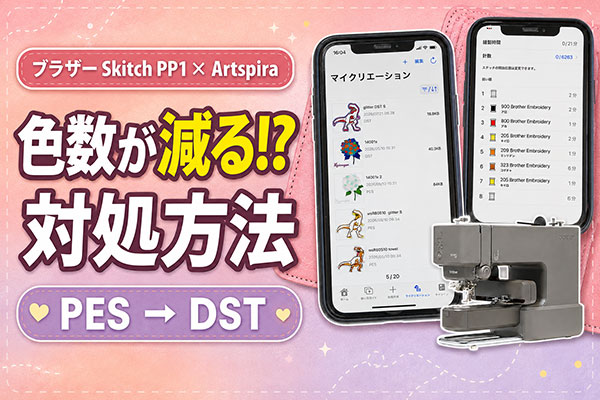
【ブラザーSkitch PP1】Artspiraで刺しゅうデータの色数が減るときの対処方法
Skitch PP1で刺しゅうするときは、刺しゅうデータをArtspira(アートスピラ)に読み込み、そこからスキッチへ転送します。
今回、紫陽花の刺しゅうデータをPES形式でArtspiraに読み込んでみたところ、
「あれ? 本来よりも糸色の数が減っている……?」
ということがありました。
7つに分かれている縫い順が、Artspiraでは5つにまとめられて表示されていたんです。
別々の糸色で縫うはずの部分が一つにまとめられてしまうと、本来とは違う色で刺しゅうしてしまう可能性があります。
そこで同じ紫陽花の刺しゅうデータを、今度はPESではなくDST形式でArtspiraに読み込んでみました。
するとDST形式では、本来の7つに分かれて表示されました。
今回は、ArtspiraでPESデータの色数が減って表示されたため、別の拡張子であるDSTを使うことで回避できました。
ブラザーの刺しゅうミシンを使っている方は、「PESは分かるけれど、DSTって何?」「DSTはTAJIMAの刺しゅう機を持っている人が使うデータじゃないの?」と思うかもしれません。
そこで、ここからは今回の動画でも使った「DST」という拡張子について、もう少し詳しくご紹介したいと思います。
そもそも「拡張子」って何?
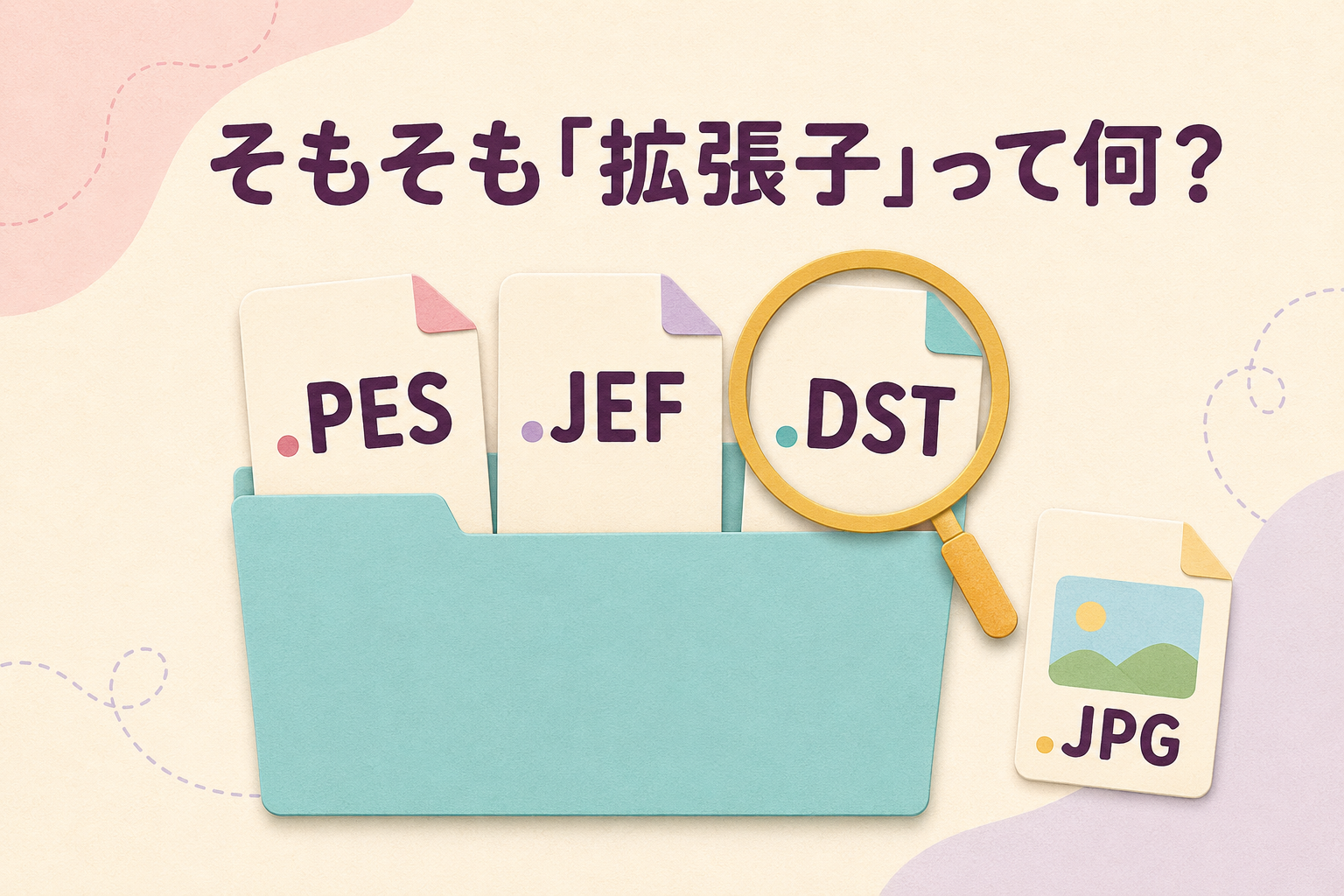
拡張子とは、ファイル名の最後についている、ファイルの種類を表す文字のことです。
たとえば、写真なら「.jpg」や「.png」、文章なら「.pdf」、動画なら「.mp4」などがあります。
ミシン刺しゅうデータにも、同じようにいろいろな拡張子があります。
ブラザーではPES、ジャノメではJEF、TAJIMAではDSTがよく使われています。
刺しゅうミシンのメーカーや機種によって、読み込める拡張子が異なるんですね。
DSTは、TAJIMAの刺しゅうデータ形式
DSTは、TAJIMAの業務用刺しゅう機で使われてきた刺しゅうデータ形式です。
「DST」は、一般に「Data Stitch Tajima」の略と説明されています。
簡単にいうと、刺しゅうミシンに、
「次は、ここに針を落としてください」
「ここから、こちらへ移動してください」
「ここでいったん止まって、糸を替えてください」
と伝えるための、刺しゅう機用の指示書です。
DSTには、主に針を落とす位置や、ジャンプ、色替えのための停止など、刺しゅう機を動かすための情報が入っています。
完成した刺しゅうを作るために、針をどのように動かすのか。
その指示が、一針ずつ並んでいるようなデータです。
昔は紙テープで刺しゅう機を動かしていた
今はUSBメモリーやインターネットを使って、刺しゅうデータを簡単に受け渡しできます。
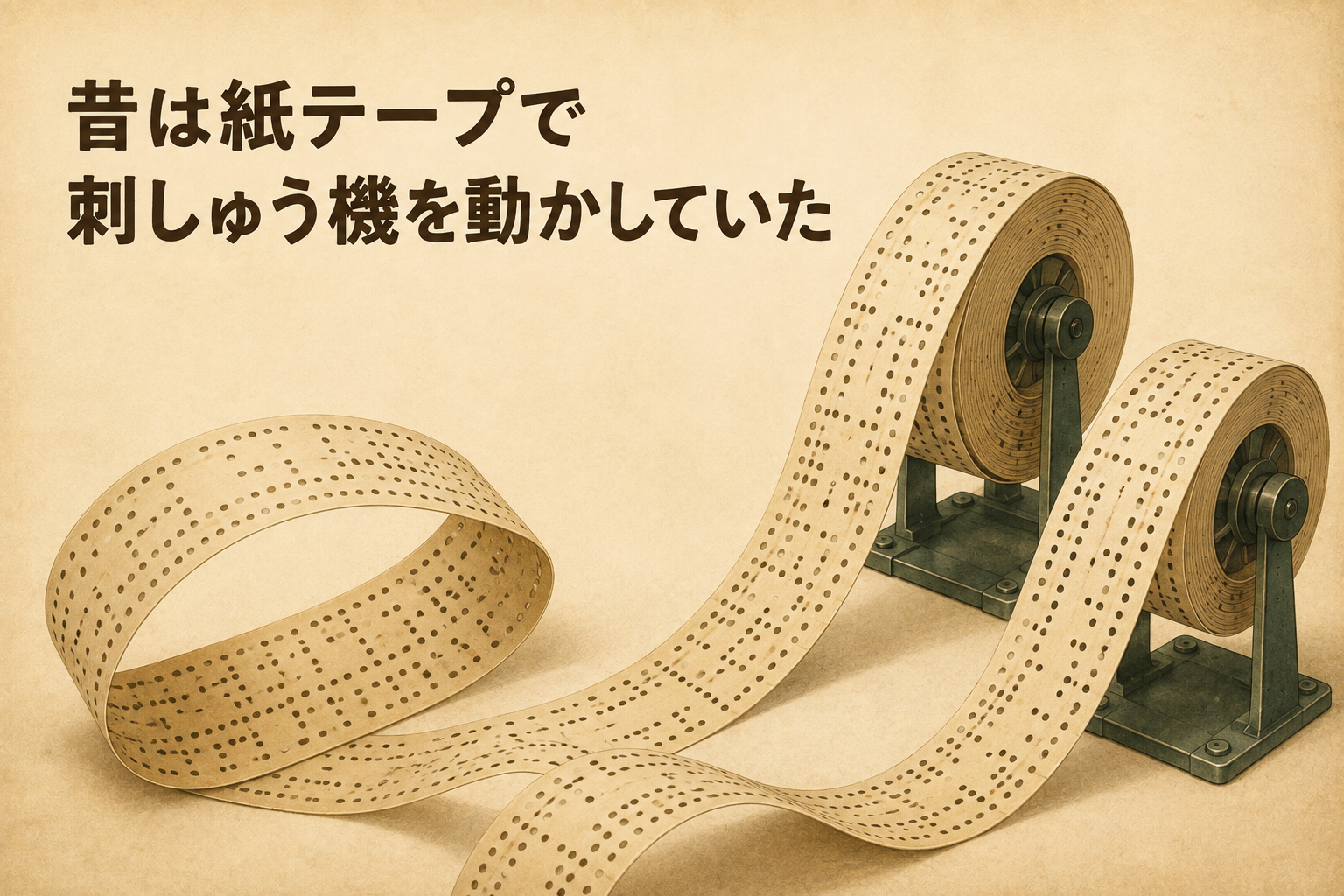
でも昔の刺しゅう機では、針を動かすための情報を、穴の開いた紙テープに記録していました。
刺しゅう機が紙テープの穴を読み取り、その指示に従って刺しゅうしていたんですね。
刺しゅうデータを作ることを、今でも「パンチする」「パンチングする」と呼ぶことがあります。
私の講座でも「マニュアルパンチ」という言葉を使っています。
この「パンチ」という言葉も、紙テープに穴を開けて、刺しゅう機へ指示を伝えていた時代の名残といわれています。
その後、紙テープからフロッピーディスク、USBメモリーなどへと、データを記録するものが変わっていきました。
DSTは、そうした業務用刺しゅう機の歴史の中で使われ、広まってきたデータ形式です。
日本で生まれ、世界へ広がったDST
TAJIMAは、日本の業務用刺しゅう機メーカーです。
TAJIMAの公式サイトによると、現在では160以上の国と地域へ刺しゅう機を輸出しています。
世界中の刺しゅう工場や刺しゅう業者で、TAJIMAの刺しゅう機が使われているんですね。
そのTAJIMAの刺しゅうデータ形式として、長年使われてきたのがDSTです。
現在では、DSTはTAJIMAの刺しゅう機だけでなく、ブラザーやジャノメなど、ほかのメーカーの一部の刺しゅう機でも読み込めるようになっています。
また、WilcomやArtistic Digitizerをはじめ、さまざまな刺しゅうソフトがDSTの読み込みや書き出しに対応しています。
これは、DSTが長年にわたって業務用刺しゅうの現場で使われ、世界中に広く普及してきたことと関係していると考えられます。
すでに持っているDSTデータを、メーカーの異なる刺しゅう機やソフトでも利用できれば、使う側にとって便利ですよね。
DSTは、針を落とす位置や停止命令など、刺しゅう機を動かすための情報を中心に保存する、比較的シンプルな形式です。
こうした特徴も、さまざまな刺しゅう機やソフトが対応しやすかった背景の一つかもしれません。
DSTは、世界の刺しゅう業界で広く使われるようになった、事実上の共通形式という位置づけです。
TAJIMAのデータ形式として始まり、長年使われる中で、多くの刺しゅう機や刺しゅうソフトが対応するようになりました。
メーカーの違いを超えて、刺しゅうデータを受け渡すときの「共通語」のような存在なんですね。
ただし、すべての刺しゅうミシンがDSTに対応しているわけではありません。
実際に使用するときは、お持ちの刺しゅうミシンの説明書などで、対応している拡張子を確認してくださいね。
DSTには、正確な糸色情報は入っていません
DSTを使うときに、いちばん知っておいてほしいのが、「正確な糸色情報が入っていない」ということです。
DSTには「ここでいったん停止して、次の糸に替えてください」という指示は入っています。
でも、
「1番目は緑色」
「2番目は水色」
「この糸は、〇〇メーカーの〇番」
という情報までは入っていません。
そのため、DSTをArtspiraや刺しゅうソフトで開くと、完成見本とは違う色で表示されることがあります。
葉っぱなのに赤色になっていたり、紫陽花なのに茶色になっていたりすることもあります。
でも、それはデータが壊れているわけではありません。
DSTに糸色情報が入っていないため、Artspiraや刺しゅうソフトが、画面上で縫い順を区別できるように仮の色をつけて表示しているのです。
今回の動画でも、DST形式をArtspiraに読み込むことで、本来の色替え数で表示されました。
ただし、画面に表示された糸色は、本来使用する刺しゅう糸の色とは違っていました。
ですので、DSTを使う場合は、完成見本や縫い順番表を確認しながら、実際に使う糸を選ぶ必要があります。
DSTは、編集用というより刺しゅう機を動かすためのデータ
刺しゅうデータには、大きく分けると「デザインを作ったり編集したりするためのデータ」と、「刺しゅう機で縫うためのデータ」があります。
たとえば、WilcomのEMBのような編集用データには、デザインの輪郭、ステッチの種類、縫い密度、下縫い、縫い縮み補正、糸色など、さまざまな情報が保存されています。
一方、DSTは、刺しゅう機を動かすための針落ち情報が中心です。
編集用データが「刺しゅうの設計図」だとしたら、DSTは「設計図から作られた、刺しゅう機用の作業指示書」のようなものです。
DSTを刺しゅうソフトに読み込めば、形やステッチを確認することはできますが、大幅に拡大・縮小したり、細かく編集したりする用途には向いていません。
刺しゅうデータを作る方は、刺しゅう機用の拡張子だけでなく、刺しゅうソフト本来の編集用データも残しておくことが大切です。
普段は、ミシンに合った拡張子を使います
刺しゅうミシンでは、基本的にそのメーカーや機種に合った拡張子を使います。
ブラザーならPES。
ジャノメならJEF。
というように、それぞれのメーカーや機種で、よく使われる形式があります。
メーカーに合った形式には、DSTには入っていない糸色情報やプレビューなどが含まれている場合があります。
DSTは、メーカーの間をつなぐ共通語
今回の動画では、ArtspiraにPES形式を読み込んだときに色数が減って表示されたため、DST形式を使ってSkitch PP1で刺しゅうしました。
ブラザーの刺しゅうミシンを使っている方は、PESを使うことが多いと思います。
そのため、DSTを使う機会は、あまりないかもしれません。
でもDSTは、TAJIMAの刺しゅうデータ形式として生まれ、業務用刺しゅうの世界で長く使われてきたため、現在では、さまざまなメーカーの刺しゅう機や刺しゅうソフトがDSTに対応しています。
正式に定められた世界統一規格ではないけれど、メーカーの違いを超えて広く使われている、事実上の共通形式。
それがDSTです。
普段はご自身の刺しゅうミシンに合ったPESやJEFなどを使いながら、「いつもの形式で、うまく読み込めない」「違うメーカーの刺しゅう機へデータを渡したい」というときに、DSTという選択肢があることを覚えておくと便利だと思います。
Skitch PP1を使っている方や、購入した刺しゅうデータをArtspiraに取り込んでいる方は、ぜひ参考にしてみてくださいね♪
よかったら参考にしてください☆
ーーーーーーーーーーーー
丁寧に覚えるマニュアルパンチ①(刺しゅうPRO11)はこちら